

콘텐츠 등록 가이드
콘솔에서 글의 틀을 만들고, 글을 쓰고, 발행해서 홈페이지로 내보내기까지의 흐름이에요. 아래 화면은 모두 콘솔의 콘텐츠 관리 → 콘텐츠 메뉴에서 진행해요.
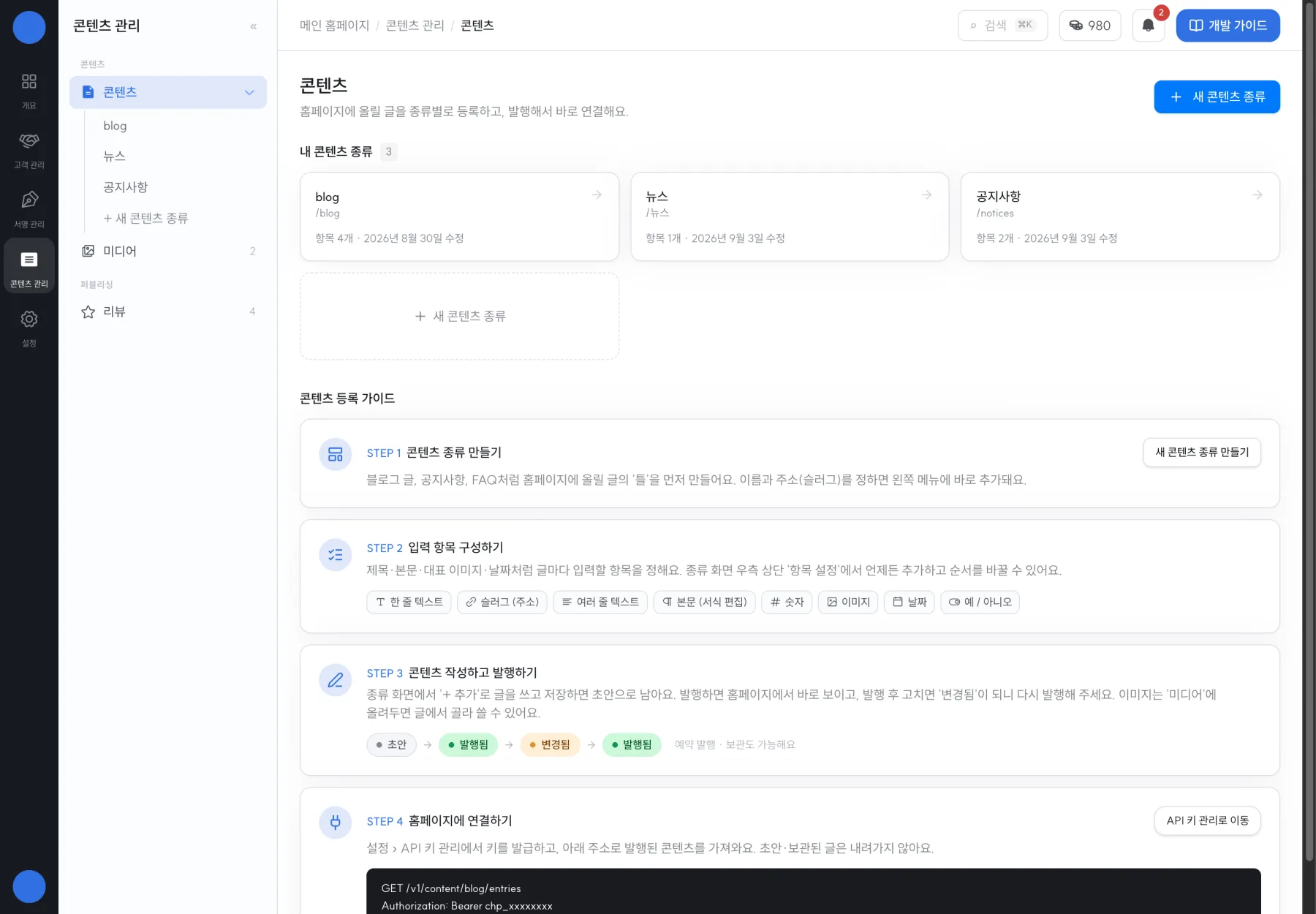
1. 콘텐츠 종류 만들기
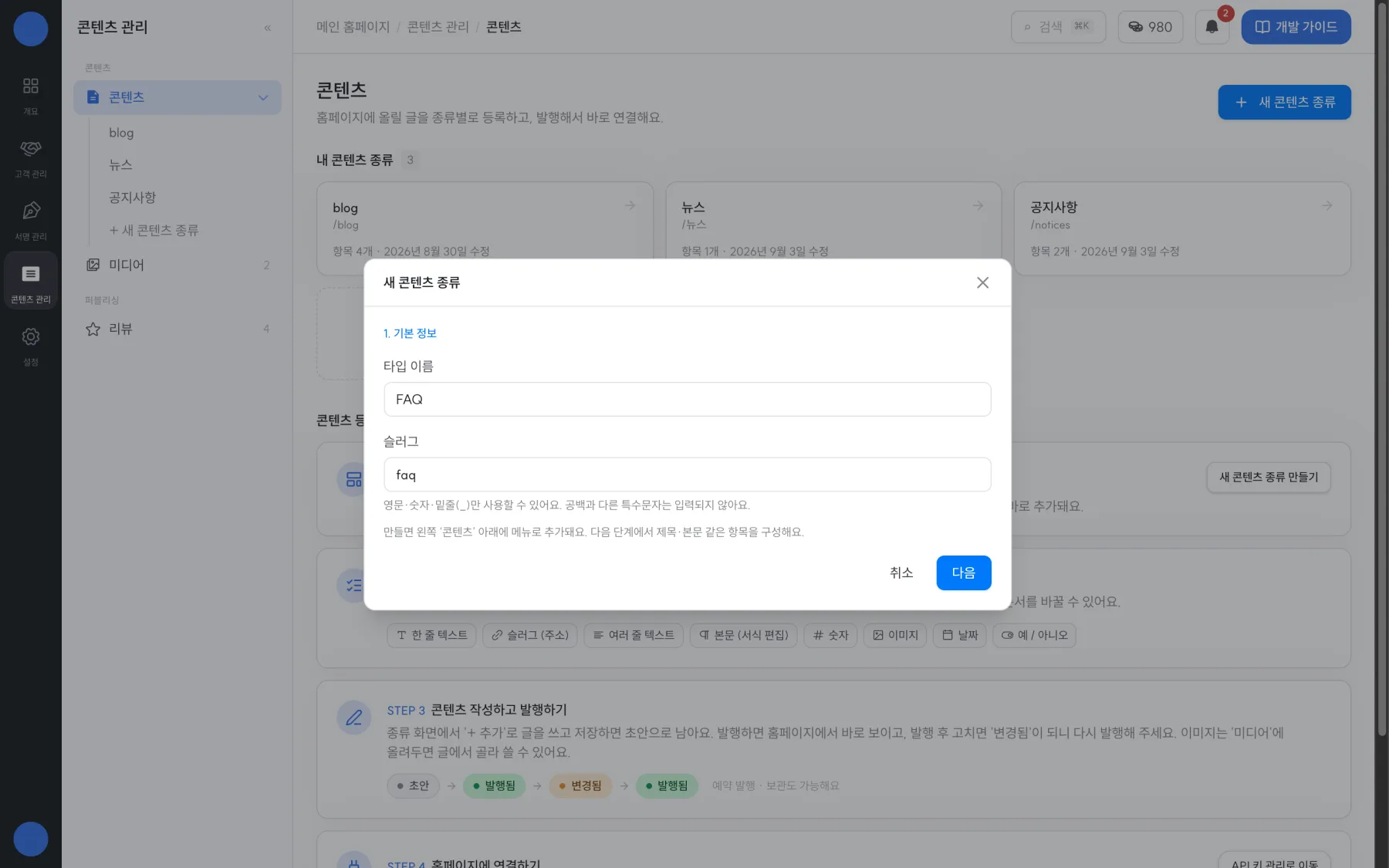
블로그 글, 공지사항, FAQ처럼 홈페이지에 올릴 글의 틀(콘텐츠 타입) 을 먼저 만들어요. 우측 상단 새 콘텐츠 종류 버튼을 누르면 2단계 모달이 열려요.
타입 이름은 메뉴에 표시될 이름이고, 슬러그는 API 경로와 콘솔 URL에 쓰이는 식별자예요. 영문·숫자·밑줄만 쓸 수 있고 만든 뒤에는 바꾸지 않는 게 좋아요.
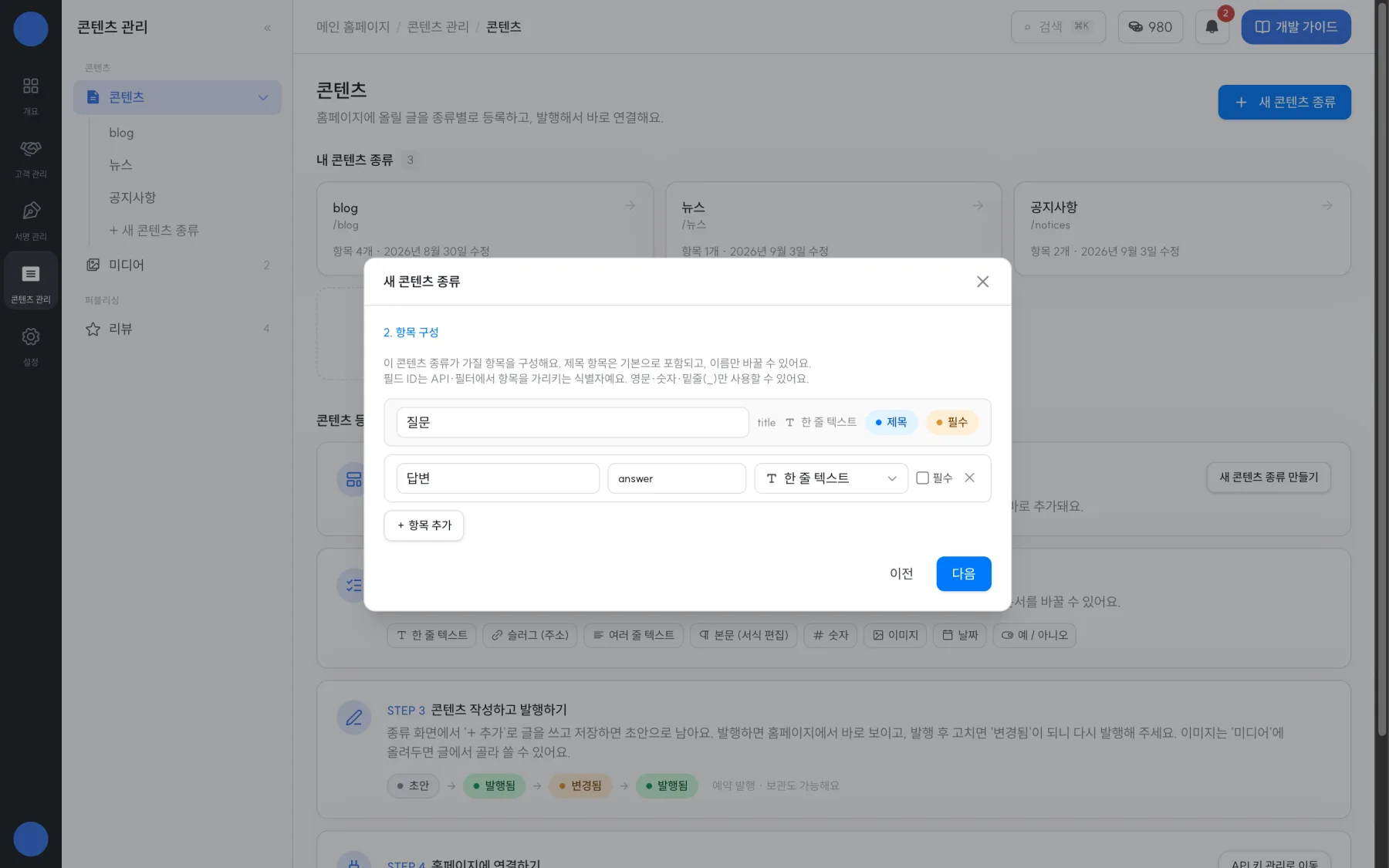
다음을 누르면 항목 구성 단계예요. 제목 항목은 기본으로 포함되고 이름만 바꿀 수 있어요. 항목 추가로 본문·답변 같은 항목을 더하고, 각 항목의 필드 ID를 정해요. 필드 ID는 API 응답의 values 키로 그대로 쓰여요.
만들면 왼쪽 콘텐츠 메뉴 아래에 바로 추가돼요. 여기서 정한 슬러그가 콘텐츠 조회 경로의 :content_type 자리에 들어가요.
2. 입력 항목 구성하기
항목은 나중에도 바꿀 수 있어요. 종류 화면 우측 상단 항목 설정에서 항목을 추가·수정하고, 드래그나 ⌃⌄ 버튼으로 순서를 바꿔요. 변경은 저장을 눌러야 반영돼요.
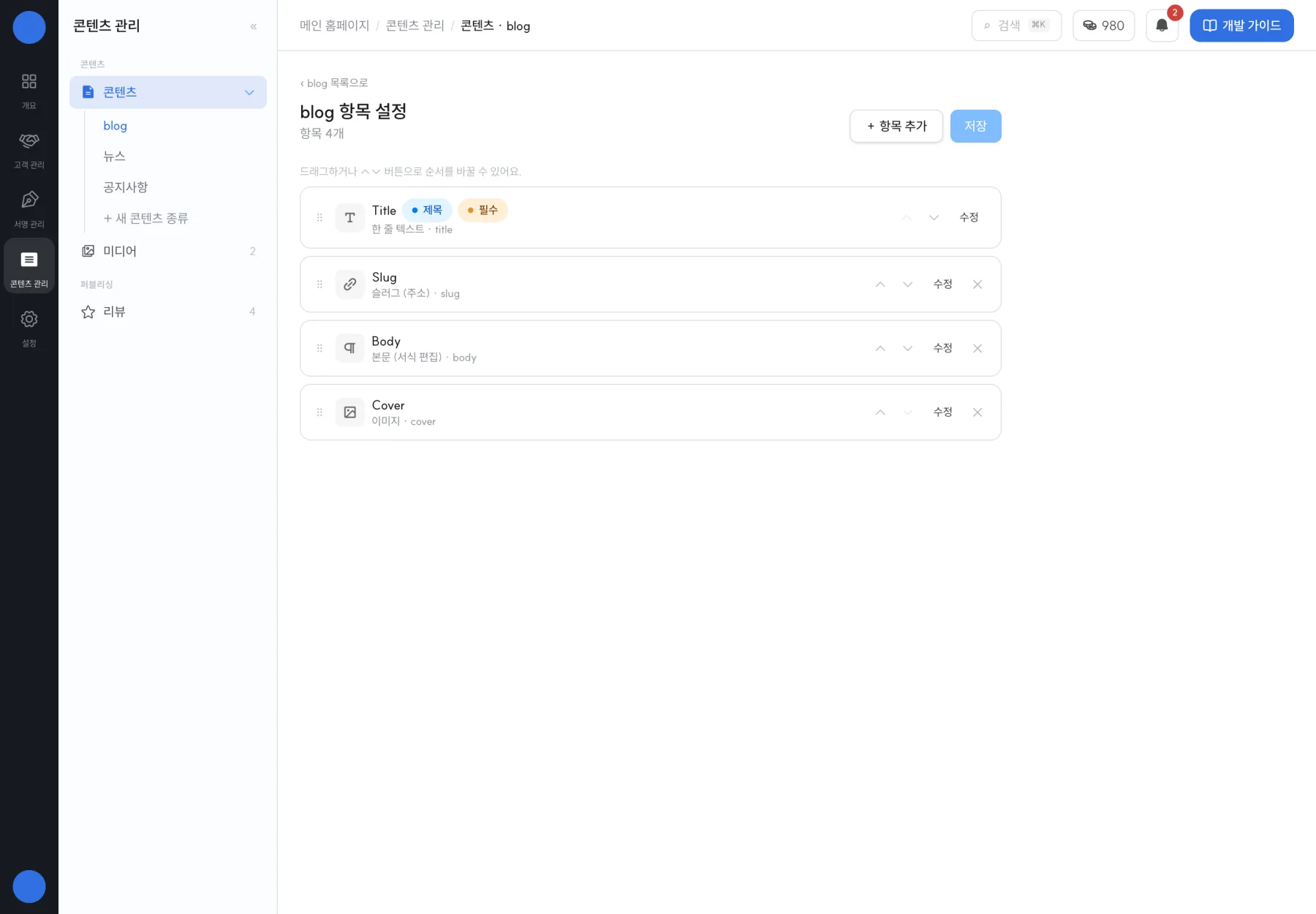
지원하는 항목 타입은 아래와 같아요. 타입별 값 형식은 데이터 모델을 참고하세요.
| 항목 타입 | 쓰임 | API 값 |
|---|---|---|
| 한 줄 텍스트 | 제목, 짧은 문구 | string |
| 슬러그 (주소) | 글 URL 식별자 | string |
| 여러 줄 텍스트 | 요약, 짧은 설명 | string |
| 본문 (서식 편집) | 글 본문 | 리치 텍스트 문서(JSON) |
| 숫자 | 가격, 순서 | number |
| 이미지 | 대표 이미지 | 미디어 에셋 id |
| 날짜 | 행사일, 게시일 | YYYY-MM-DD |
| 예 / 아니오 | 노출 여부 같은 토글 | boolean |
3. 콘텐츠 작성하기
종류 화면에서 + 추가를 누르면 작성 모달이 열려요. 제목을 쓰면 제목에서 버튼으로 슬러그를 자동으로 만들 수 있고, 본문은 서식 편집기로 작성해요. 이미지는 미디어에 올려둔 파일 중에서 골라요.
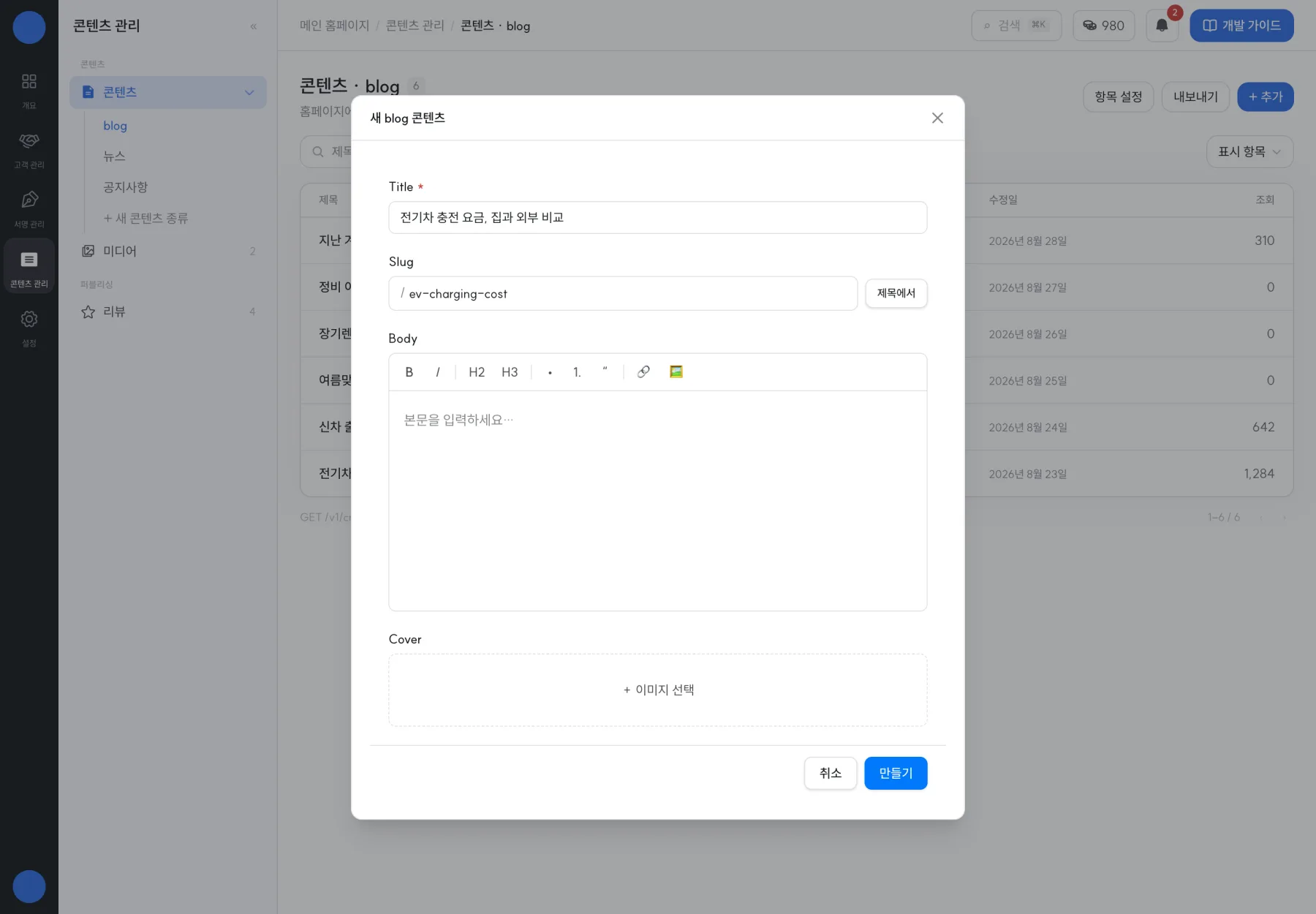
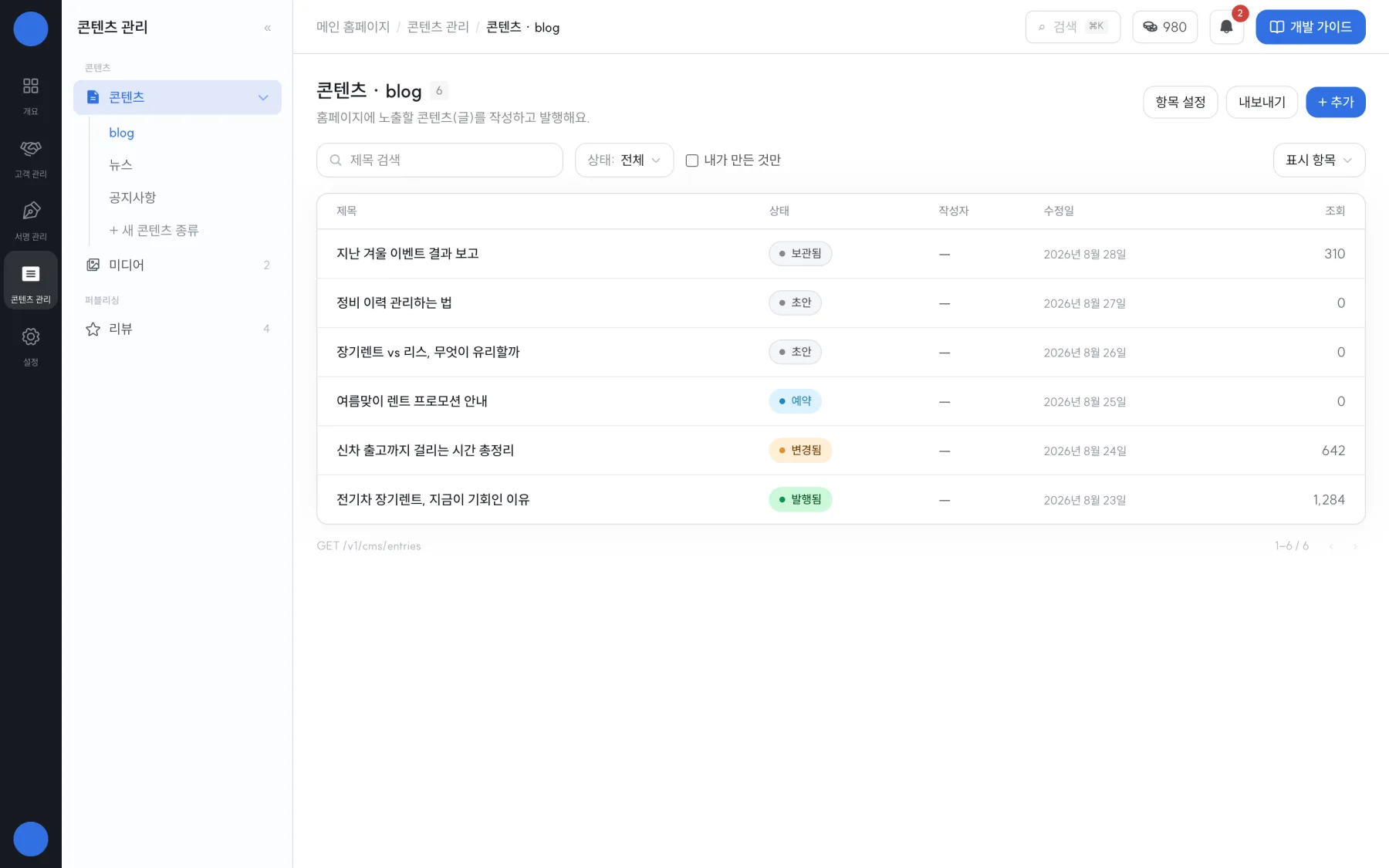
만들어진 글은 초안(draft) 상태예요. 목록에서는 상태별 배지로 구분되고, 제목 검색과 상태 필터로 찾을 수 있어요.
4. 발행하기
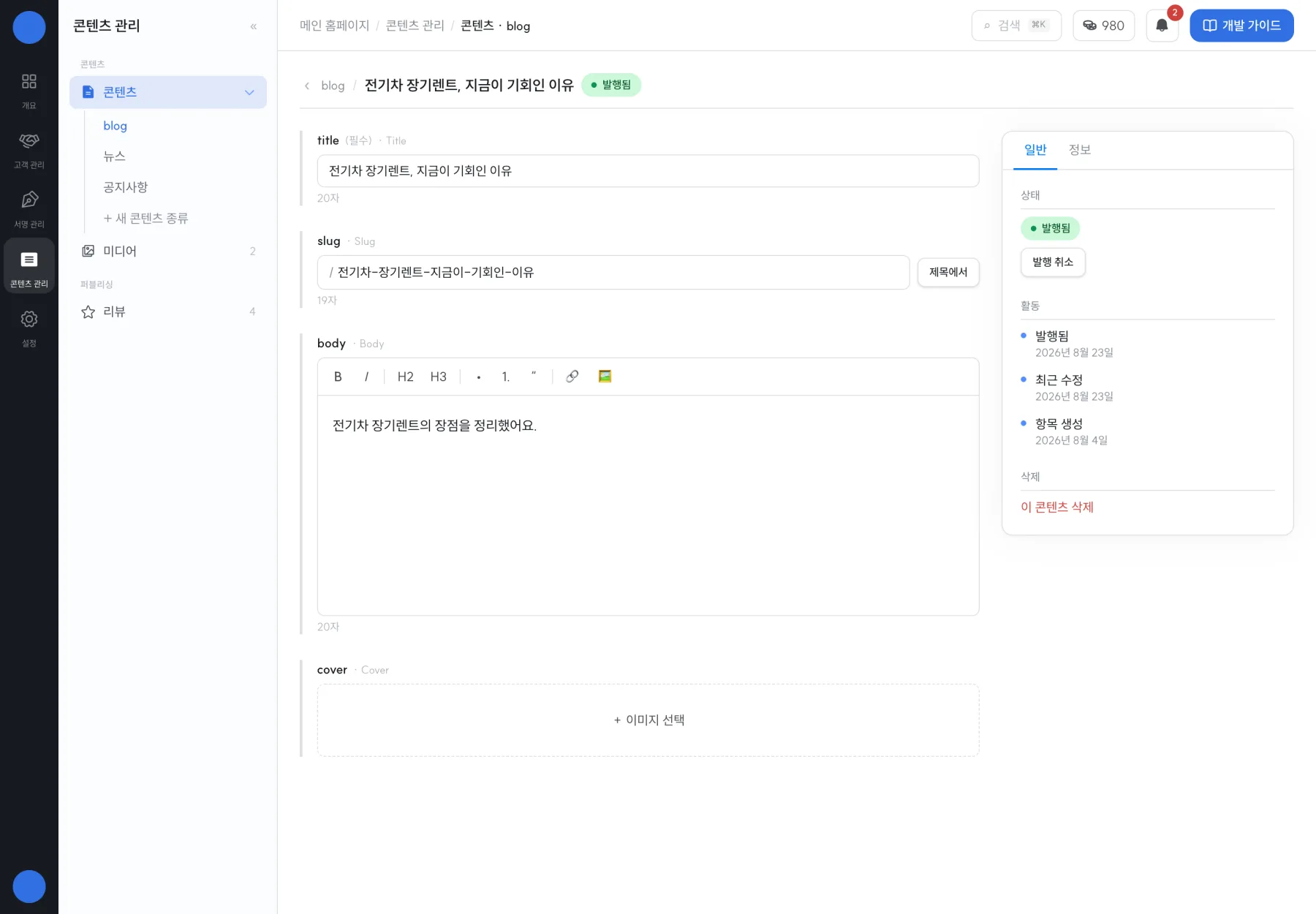
상세 화면 오른쪽 상태 패널에서 발행을 관리해요. 초안에서는 발행, 예약 발행, 보관 세 가지를 고를 수 있어요. 발행하려면 필수 항목(제목 등)이 채워져 있어야 해요.
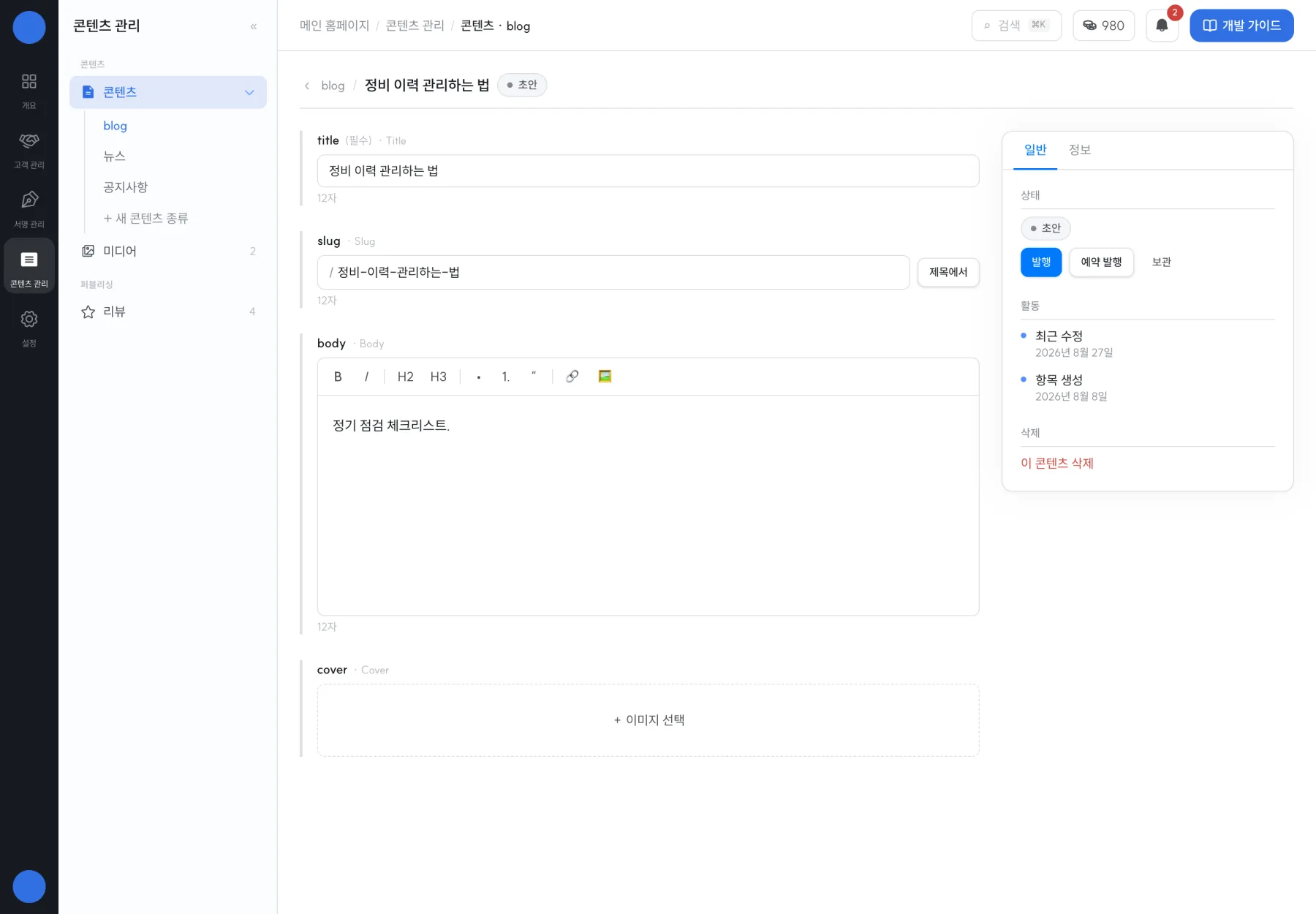
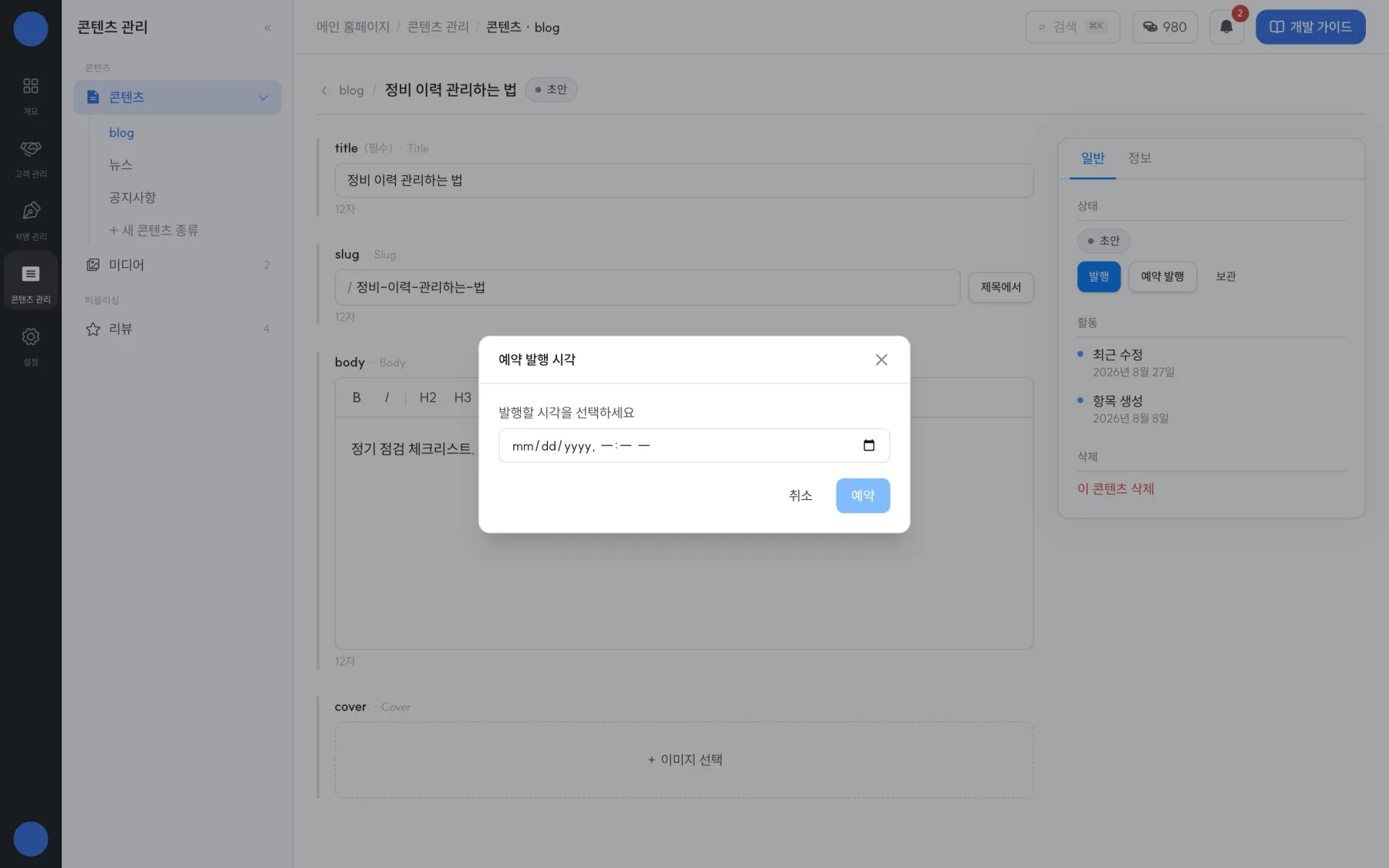
예약 발행을 누르면 발행 시각을 고르는 창이 떠요. 예약된 글은 그 시각에 자동으로 발행돼요.
발행된 글은 홈페이지에서 바로 보여요. 발행 후 내용을 고치면 상태가 변경됨으로 바뀌고, 고친 내용이 API 응답에 바로 반영돼요. 상태 전이 규칙은 콘텐츠 발행 흐름에 정리돼 있어요.
5. 홈페이지에 연결하기
발행된 콘텐츠는 API 키로 가져와요. 설정 → API 키 관리에서 키를 발급하고, 아래처럼 호출하면 발행된 글만 내려와요. 초안·예약·보관된 글은 포함되지 않아요.
curl https://api.cherpa.me/v1/content/blog/entries \
  -H "Authorization: Bearer chp_..."